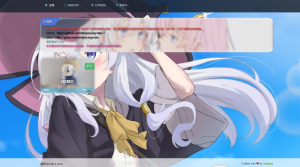




简介:
最新全新UI异次元荔枝V4.4自动发卡系统源码
更新日志:
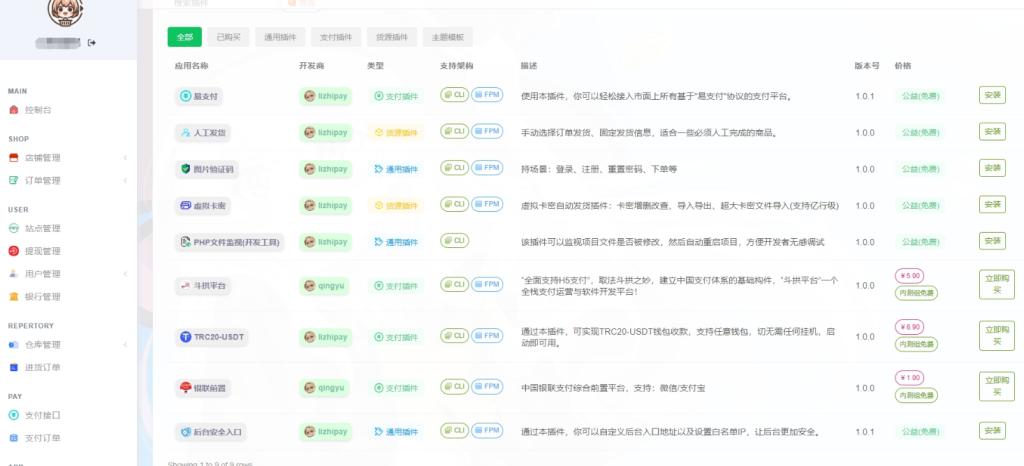
1增加主站货源系统
2支持分站自定义支付接口
3目前插件大部分免费
4UI页面全面更新
5分站可支持对接其他分站产品
6分站客服可自定义
7支持限定优惠
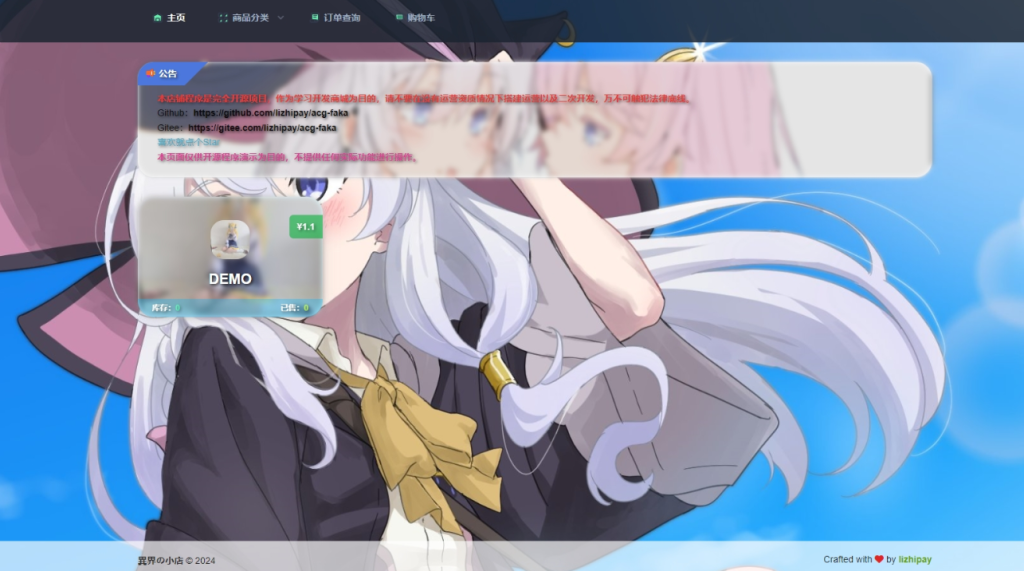
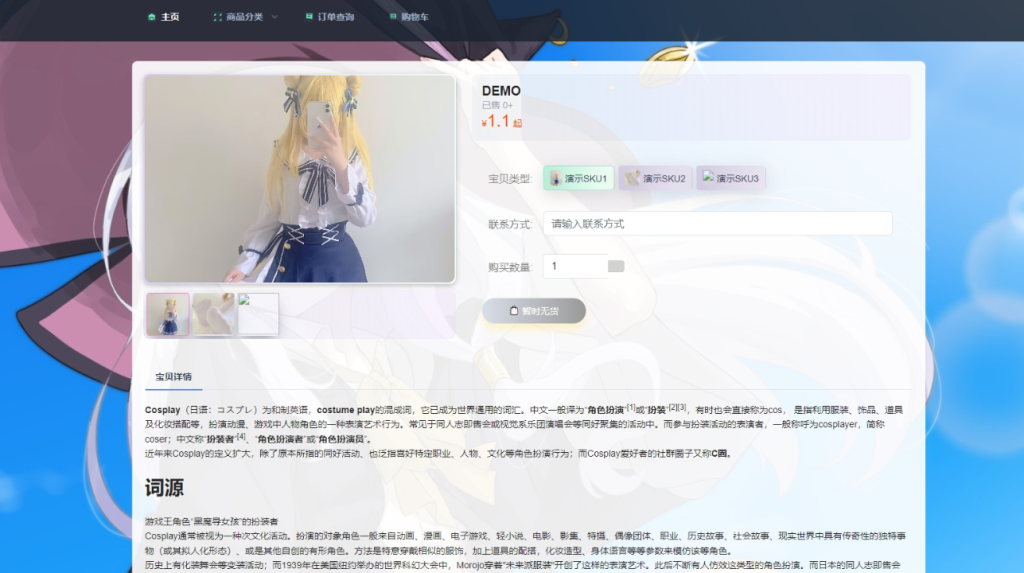
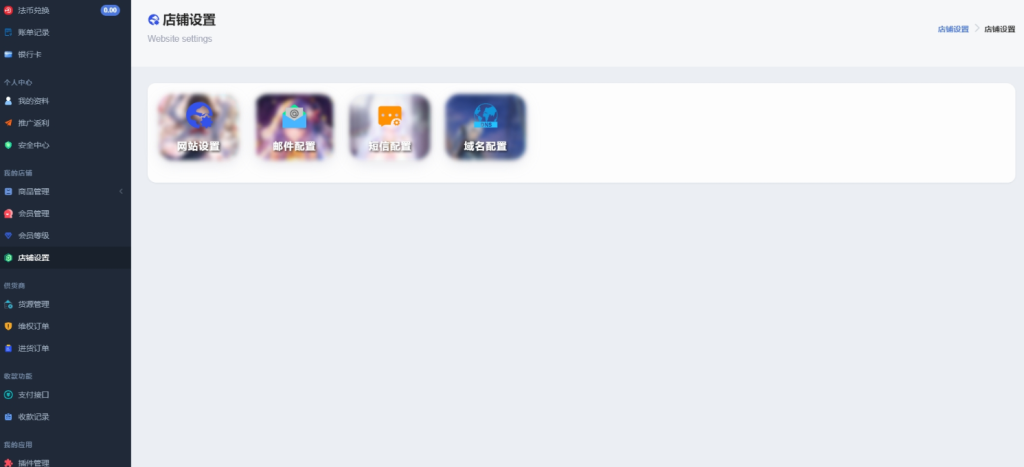
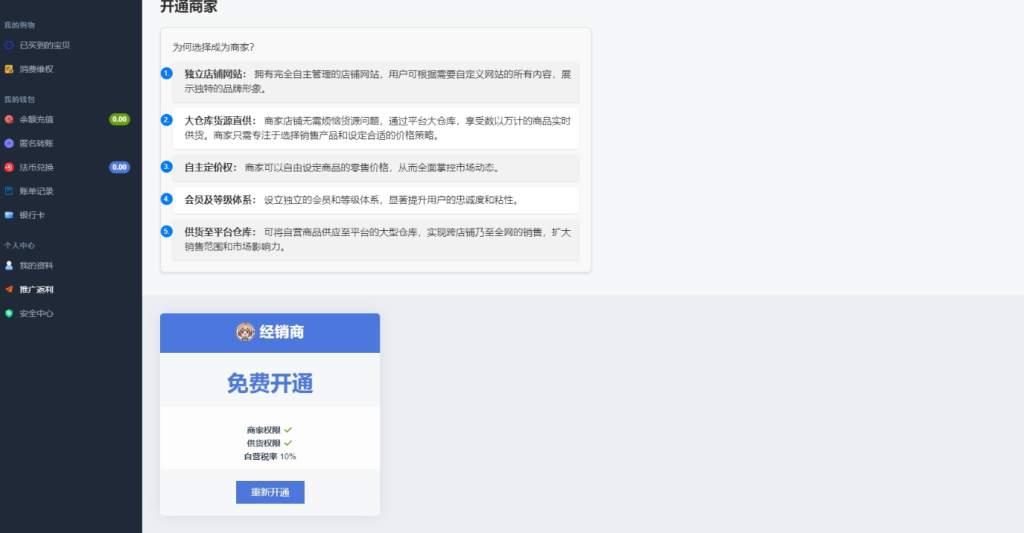
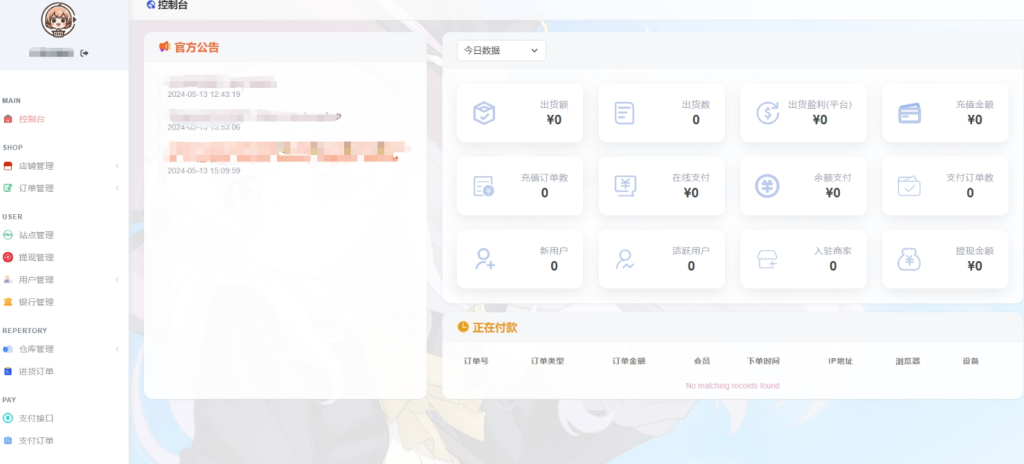
图片:
data-id="环境要求">环境要求
注意:CLI架构仅支持在
Linux服务器上进行安装(支持多个网站部署),不支持虚拟空间,如需要在虚拟空间或Windows上进行安装,请选择FPM架构
安装程序之前,需要您服务器支持以下环境:
- Mysql >= 5.6
- Nginx(任意发行版)
不会安装,到这里购买服务器免费远程帮忙安装:清悠计算
CLI模式安装(推荐)
开始安装
- 将安装包,上传到你的服务器,并且解压出来,比如解压到:
/www/wwwroot/mcy-shop目录 - 进入解压出来的目录,执行SSH命令:
cd /www/wwwroot/mcy-shop - 给主程序
777权限,执行SSH命令:chmod 777 bin console.sh,注意,这里必须是777权限,不要擅自修改权限 - 准备开始安装,执行SSH命令:
./bin index.php,准备安装,**值得注意的是,SSH命令窗口是不能关闭的,如果你执行完这个命令后就关掉SSH窗口,那么你就等于关闭了安装程序 ** - 根据SSH命令窗口中的提示,使用浏览器访问
http://IP地址:端口,进行安装,注意:如果访问不了,请检查防火墙是否放行对应端口 - 根据安装完成后的网页提示(SSH命令窗口也会提示),拿到
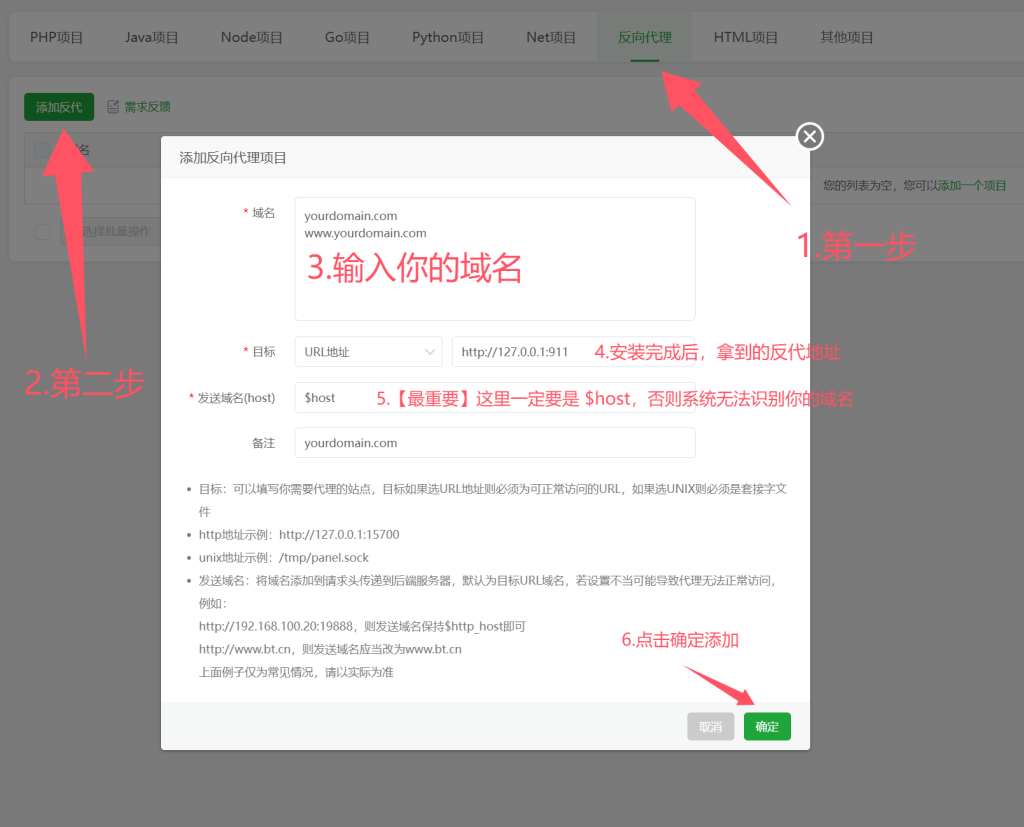
反向代理地址,然后开始配置Nginx反向代理,根据下方教程配置完成后,访问:http://你的域名/admin,即可进入后台
注意,刚安装完成后立即访问首页会提示
域名未绑定,此时你已经成功安装,只需要进后台绑定主站域名,就可以访问首页了。
data-id="nginx-反向代理(新版宝塔例子)">Nginx 反向代理(新版宝塔例子)
- 添加反向代理项目

data-id="nginx-反向代理(旧版宝塔例子)">Nginx 反向代理(旧版宝塔例子)
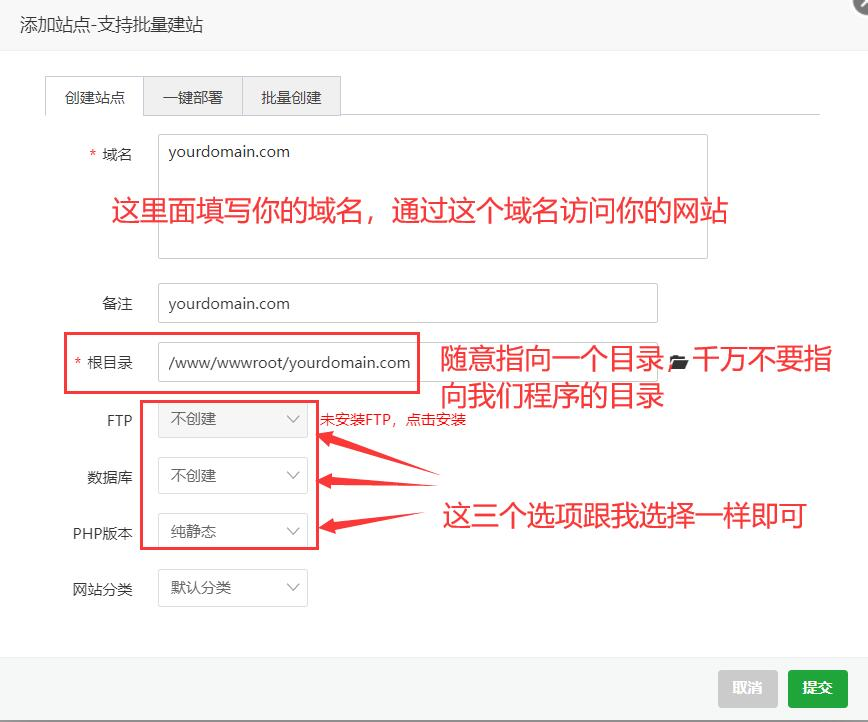
- 通过宝塔添加网站
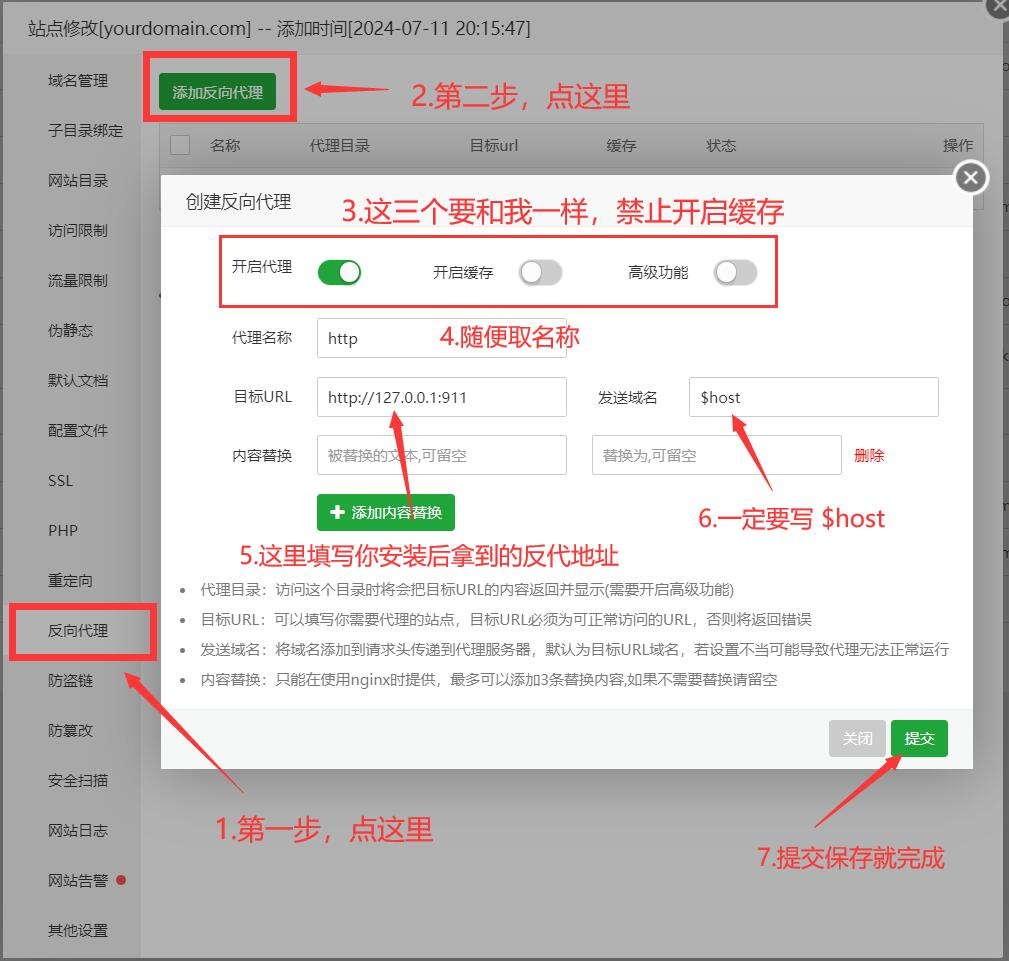
- 添加网站后,进入刚才你添加的网站的网站设置,找到
反向代理,点击添加反向代理
注意,通过旧版宝塔申请SSL证书时,必须暂时关闭反向代理,申请成功后,再开启反向代理
data-id="迁移数据">迁移数据
当你将旧的网站迁移至新的服务器时,你需要看这个注意事项
数据库地址,数据库账号,数据库密码,数据库名称,数据库前缀,均不能改变,需要在迁移数据库时,一比一迁移至新的服务器- 原网站程序路径不可改变,比如你原来在程序在
/www/wwwroot/shop这个路径下, 新的服务器中,也需要在此路径下
如果迁移未能达到预期,插件数据将无法迁移成功,但不会影响其他功能,仅对以下内容产生影响:
插件状态和插件配置数据当你完成了
数据库以及程序文件的迁移,已经做好所有的工作后,按照下面的教程,完成最后的工作:- 通过
cd命令进入到你的程序根目录,比如(SSH命令例子):cd /www/wwwroot/shop - 给程序赋予权限,执行SSH命令:
chmod 777 bin console.sh - 安装
MCY服务,执行SSH命令:./console.sh service.install
完成所有工作后,检查你的域名解析以及反向代理,即可正常运作
data-id="https-和-cdn-说明">HTTPS 和 CDN 说明
- HTTPS,如果你的网站支持
HTTPS,请在你的网站后台开启【HTTPS】,功能位于【系统设置】->【网站设置】 - CDN,如果你的网站使用了
CDN,无法正确获取客户IP的情况下,可以调整【IP获取模式】,功能位于【系统设置】->【网站设置】
data-id="卸载程序">卸载程序
在需要卸载的程序根目录执行:
mcy service.uninstalldata-id="控制台指令">控制台指令
在程序根目录执行SSH命令:
mcy,可以查看指令菜单,如重启程序指令:mcy service.restartdata-id="v3数据迁移v4">V3数据迁移V4
- 会员数据:
mcy migration.v3.user acg_user.sql,其中acg_user.sql,是你V3的user表数据库文件,必须通过phpmyadmin备份user表的数据库(默认前缀是acg_,那么就是acg_user这个表)。 - 商品数据:需要自行安装
V3.O货源插件,将自己网站的货源全部拉取到V4中,然后在货源管理中一键本地化即可。
- 添加网站后,进入刚才你添加的网站的网站设置,找到
- 通过宝塔添加网站
FPM模式安装
注意:FPM架构适合新手或学生、无服务器的人群使用,性能远不如
CLI架构,但功能无差异,如有条件,请尽量选择CLI架构
安装程序之前,需要您服务器支持以下环境:
- PHP >= 8.1
- Mysql >= 5.6
- Nginx/Apache
注意,FPM架构支持全系统兼容,你可以将本系统安装在任意操作系统。
开始安装
- 将安装包,上传到你的服务器,并且解压出来,然后给所有文件
755权限,必须给权限,否则无法正常使用 - 将
Nginx重启或启动权限授权给PHP-FPM,在你的Linux服务器任意地方执行此命令:sudo echo "www ALL=(ALL) NOPASSWD: /usr/bin/nginx" | sudo tee -a /etc/sudoers- 【虚拟主机/空间用户直接忽略此步骤】如果不需要开分站可以跳过此步骤
- 【重要】将
Composer执行权限授权给PHP-FPM,注意,需要在你刚才解压出来的程序根目录执行此命令:sudo echo "www ALL=(ALL) NOPASSWD: $(pwd)/bin" | sudo tee -a /etc/sudoers,重要的事情再讲一遍:这个命令需要在我们的程序根目录执行,怎么判断是不是我们的程序根目录,只要这个根目录下面有个bin文件,此文件没有任何后缀,代表你已经到达程序根目录。- 【虚拟主机/空间用户直接忽略此步骤】此步骤是为了完成安装极少部分需
Composer依赖的插件,就算你不完成此步骤,在启动插件的时候,缺少依赖,也会告诉你手动安装插件依赖的方法
- 【虚拟主机/空间用户直接忽略此步骤】此步骤是为了完成安装极少部分需
- 通过Nginx创建网站(如
宝塔这样的可视化服务器面板可实现一键建网站),然后将目录指向你解压出来的目录 - 设置伪静态规则
- Nginx 伪静态规则:
if ( $uri ~ "^/(LICENSE|README.md|config|kernel|runtime|vendor)" ) { return 404; } location / { if (!-e $request_filename){ rewrite ^(.*)$ /index.php?_route=$1 last; break; } } - Apache 伪静态规则:无需配置,Apache会自动读取根目录
.htaccess文件
- Nginx 伪静态规则:
- 访问你的网址,进行安装,安装完成后,访问:
http://你的域名/admin,即可进入后台。
注意,刚安装完成后立即访问首页会提示
域名未绑定,此时你已经成功安装,只需要进后台绑定主站域名,就可以访问首页了。
data-id="https-和-cdn-说明">HTTPS 和 CDN 说明
- HTTPS,如果你的网站支持
HTTPS,请在你的网站后台开启【HTTPS】,功能位于【系统设置】->【网站设置】 - CDN,如果你的网站使用了
CDN,无法正确获取客户IP的情况下,可以调整【IP获取模式】,功能位于【系统设置】->【网站设置】
data-id="迁移数据">迁移数据
当你将旧的网站迁移至新的服务器时,你需要看这个注意事项
数据库地址,数据库账号,数据库密码,数据库名称,数据库前缀,均不能改变,需要在迁移数据库时,一比一迁移至新的服务器- 原网站程序路径不可改变,比如你原来在程序在
/www/wwwroot/shop这个路径下, 新的服务器中,也需要在此路径下
如果迁移未能达到预期,插件数据将无法迁移成功,但不会影响其他功能,仅对以下内容产生影响:
插件状态和插件配置数据
当你完成了数据库以及程序文件的迁移,已经做好所有的工作后,按照下面的教程,完成最后的工作:
- 通过
cd命令进入到你的程序根目录,比如(SSH命令例子):cd /www/wwwroot/shop - 【分站独立域名功能】赋予
Nginx重启权限,执行SSH命令:sudo echo "www ALL=(ALL) NOPASSWD: /usr/bin/nginx" | sudo tee -a /etc/sudoers - 【重要】将
Composer执行权限授权给PHP-FPM,执行SSH命令:sudo echo "www ALL=(ALL) NOPASSWD: $(pwd)/bin" | sudo tee -a /etc/sudoers,重要的事情再讲一遍:这个命令需要在我们的程序根目录执行,怎么判断是不是我们的程序根目录,只要这个根目录下面有个bin
完成所有工作后,检查你的域名解析是否正常,即可正常运作






暂无评论内容